Wenn innerhalb der Timemaster Software das “Mitarbeiter-Web-Modul” eingesetzt wird, lassen sich für die Mitarbeiter individuelle Logins anlegen. Der Mitarbeiter erhält dann beispielsweise Zugriff auf die eigene Zeitsaldenliste oder das eigene Zeitkonto oder kann selbstständig Zeiten erfassen. Der Umfang der Funktion kann durch den Administrator festgelegt werden.
Die Konfiguration der Funktionen wird auch im folgenden Video beschrieben:
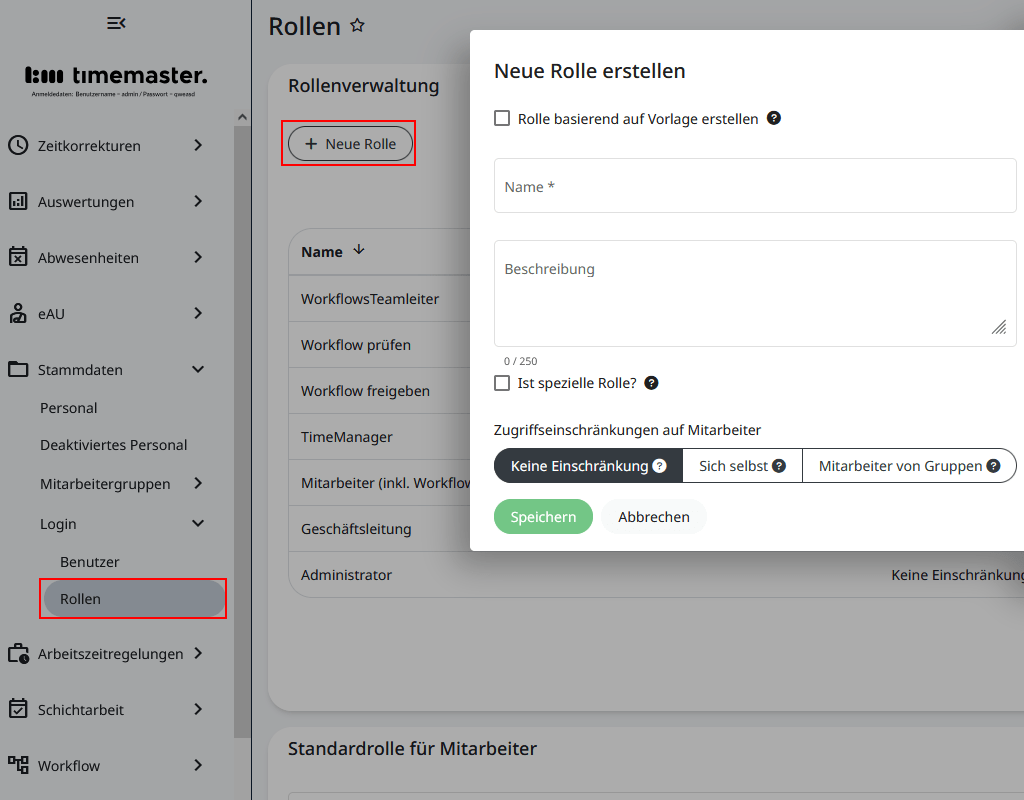
Nachdem die Lizenz für das Mitarbeiter-Web-Modul in der Timemaster Oberfläche hochgeladen wurde, können im Bereich “Stammdaten” und “Login” im Unterpunkt “Rollen” Berechtigungspakete für die einzelnen Mitarbeiter erstellt werden.
Über den Button “Neue Rolle” kann eine neue Rolle hinzugefügt werden. Zusätzlich zum Namen können weitere Konfigurationen vorgenommen werden.
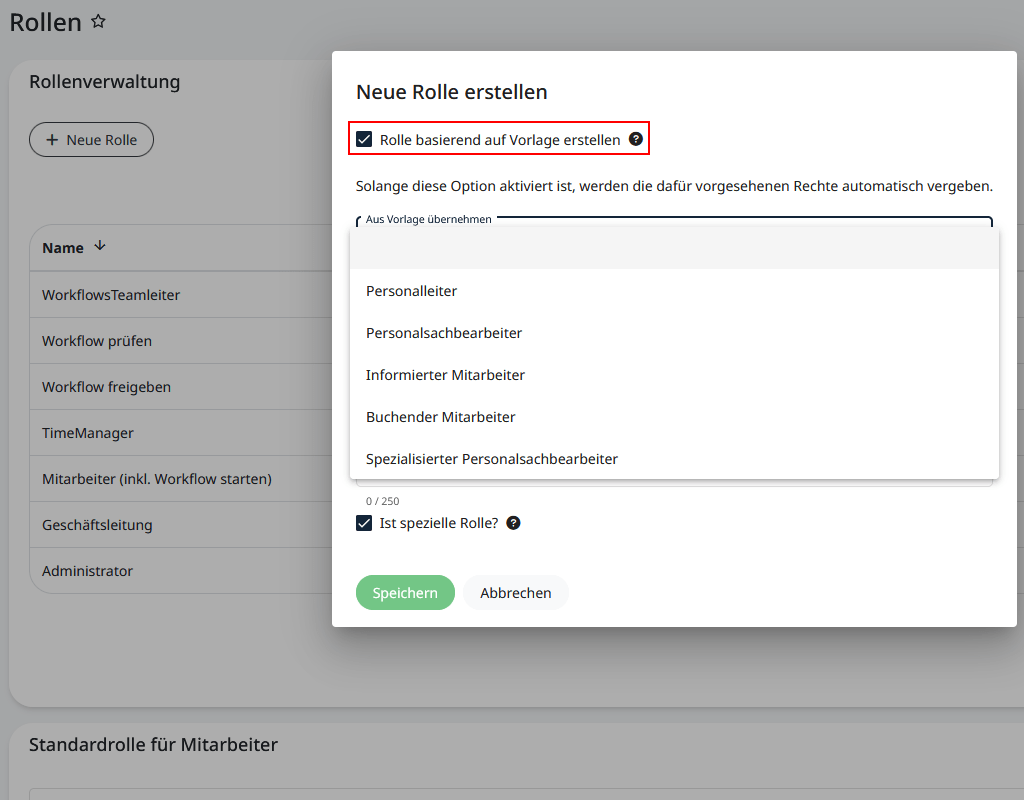
Mit einem Klick auf “Rolle basierend auf Vorlage erstellen” werden diverse bereits vorkonfigurierte Rollen angeboten.
Die Rolle “Buchender Mitarbeiter” eignet sich als Vorlage für Mitarbeiter, welche beispielsweise im Büro oder auch aus dem Homeoffice am Bildschirmarbeitsplatz Zeitbuchungen durchführen dürfen. Zusätzlich hat der “Buchende Mitarbeiter” standardmäßig die Berechtigung, das eigene Zeitkonto oder auch die letzten Zeitbuchungen sowie den Urlaubsanspruch einsehen zu können.
Die Rolle “Informierter Mitarbeiter” bietet bis auf die Möglichkeit, Zeitbuchungen durchzuführen, den exakt gleichen Funktionsumfang.
Nach der Anwahl kann die entsprechende Rolle gespeichert werden.
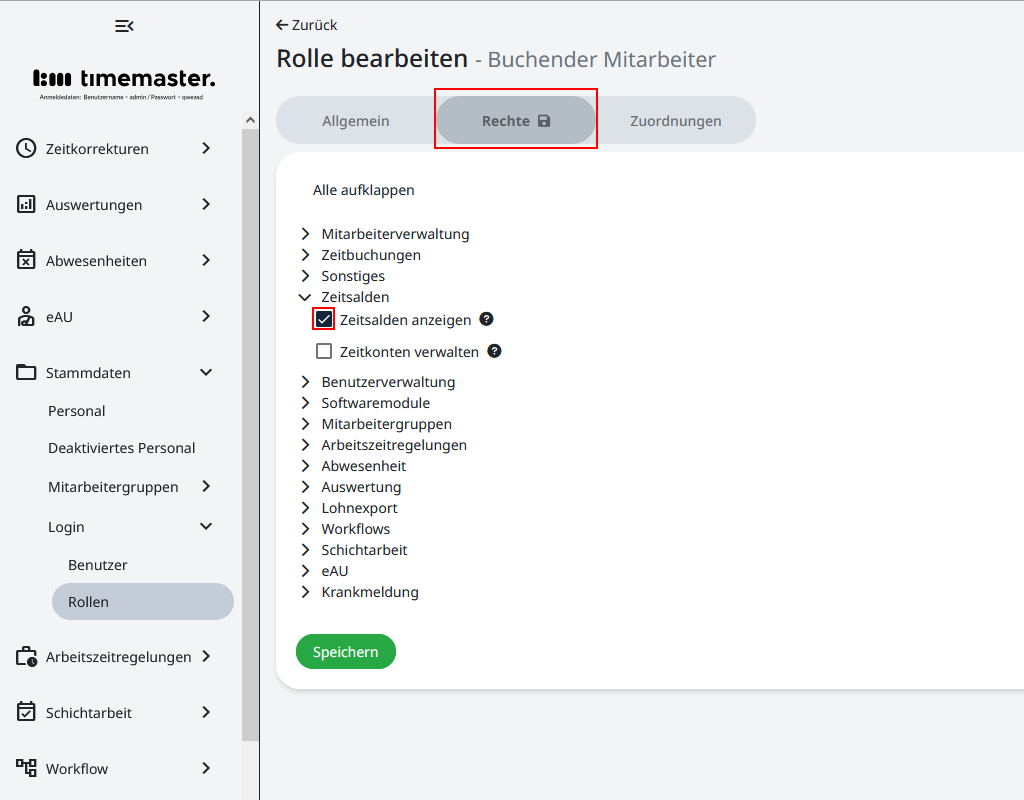
Innerhalb der Rolle können im Bereich “Rechte” die Berechtigungen der Rolle angepasst werden. Sofern der Mitarbeiter beispielsweise auch seine eigene Zeitsaldenliste einsehen darf, wäre der Haken bei “Zeitsalden anzeigen” zu setzen und die Eingabe zu speichern.
Die Rolle wäre in diesem Fall fertig konfiguriert.
Im Menüpunkt “Benutzer” kann für die Mitarbeiter nun ein Zugang eingerichtet werden. Klicken Sie auf “Neuer Benutzer”, um einen Login hinzuzufügen.
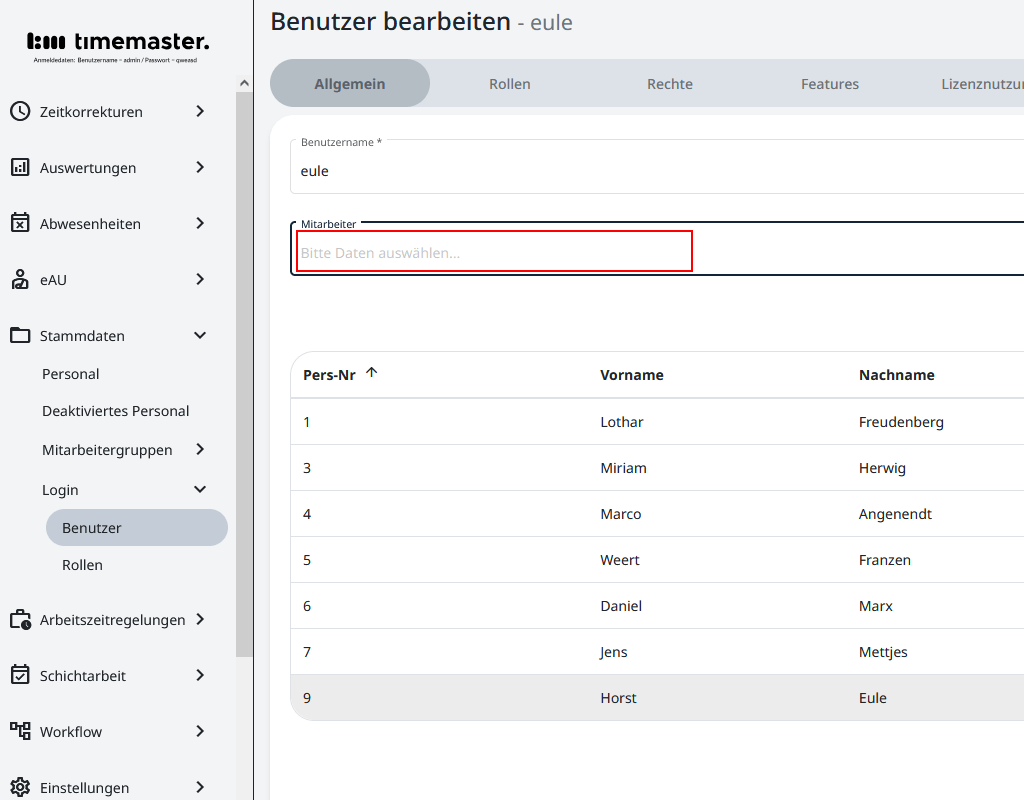
Nach Eingabe eines Login-Namens sowie eines Passworts kann der Eintrag gespeichert werden. Es folgt die detailierte Konfiguration des Mitarbeiter-Logins. Im Reiter “Allgemein” wird der Mitarbeiter ausgewählt, der mit dem Login verknüpft werden soll.
Jedem Mitarbeiter kann maximal ein Login zugeordnet werden.
Im Bereich “Rollen” wird die zuvor erstellte Rolle dem Login zugeordnet und somit die Berechtigungen festgelegt.
Einem Login können auch mehrere Rollen zugewiesen werden. Somit könnte ein Abteilungsleiter sowohl “buchender Mitarbeiter” als auch als “Sachbearbeiter” für die unterstehende Abteilung agieren.
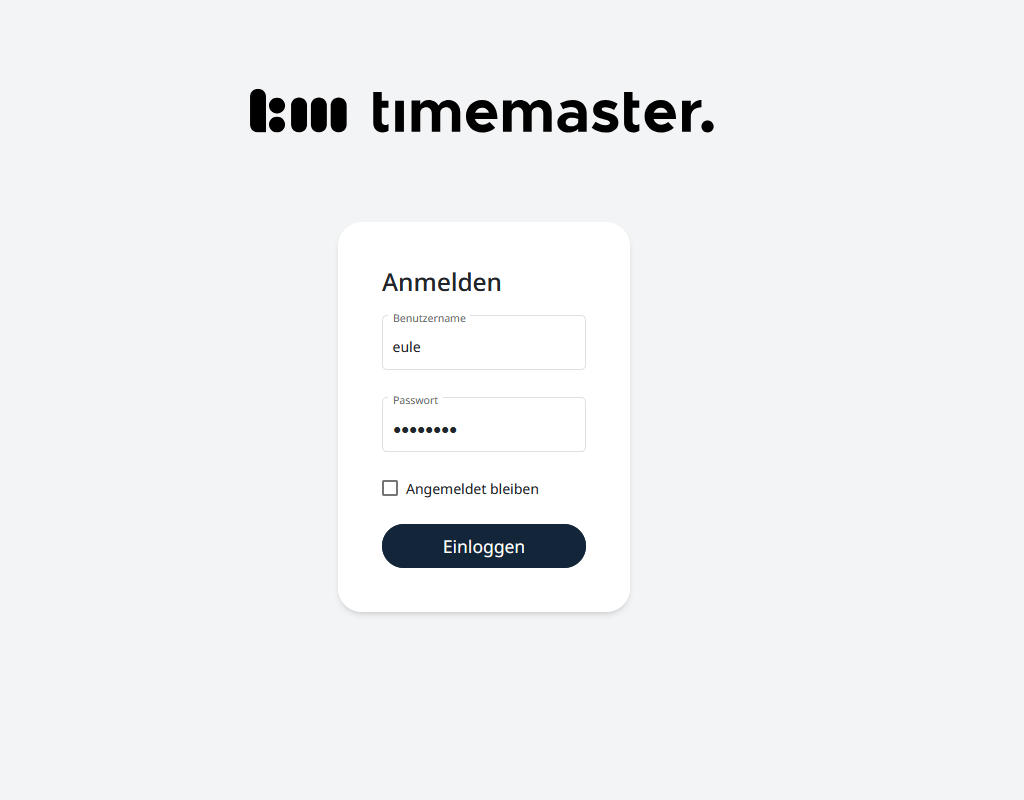
Nachdem die Eingaben gespeichert wurden, kann der Login eingesetzt werden. Der Zugriff erfolgt auch über die Timemaster-Oberfläche.
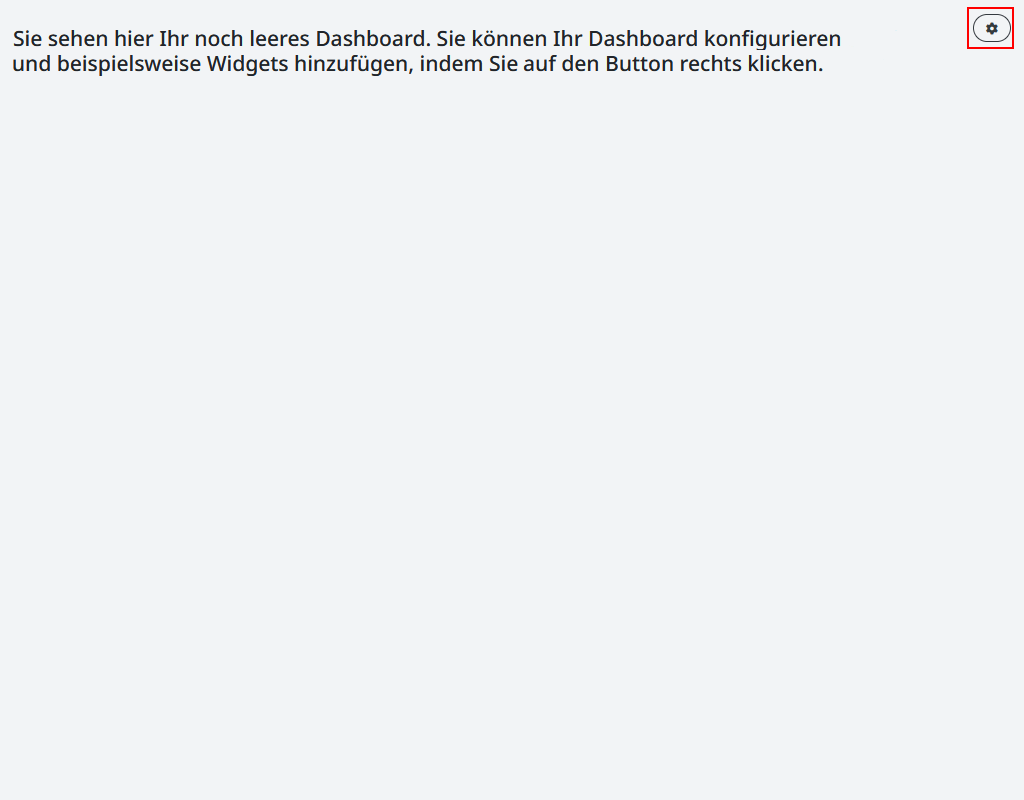
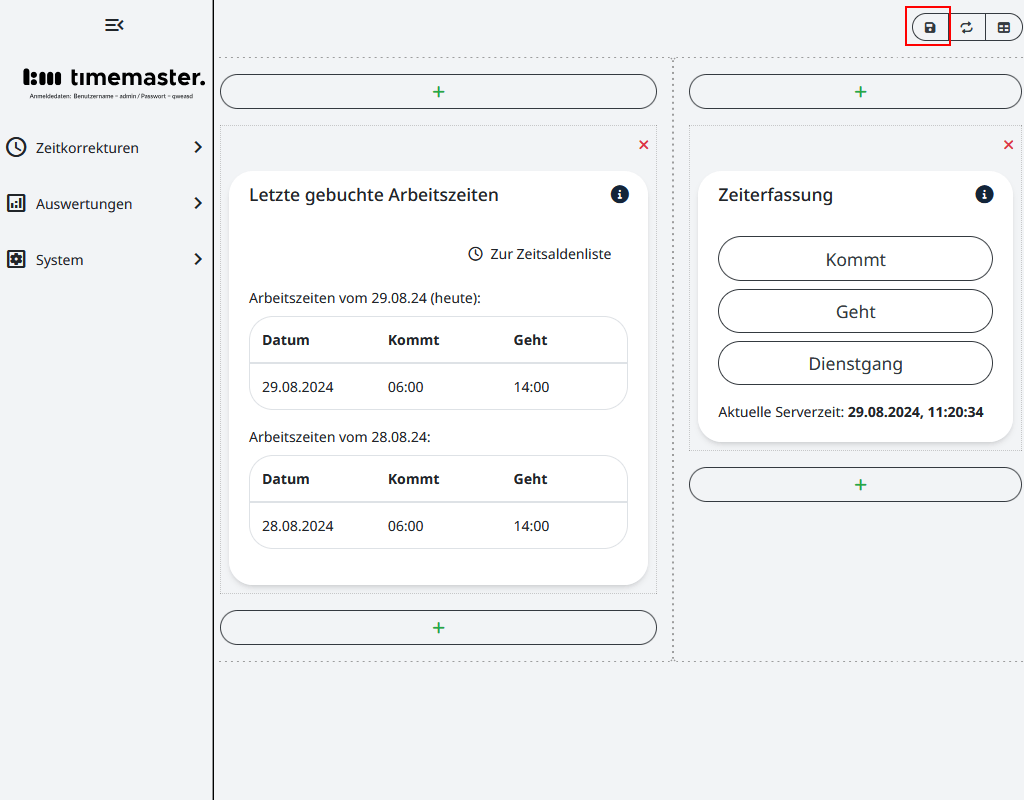
Nach dem ersten Login kann das Dashboard für den Mitarbeiter angepasst werden. Über das Zahnradsymbol kann der Bearbeitungsmodus geöffnet und Widgets hinzugefügt werden.
Nach Abschluss der Konfiguration des Dashboards muss diese über das Disketten-Symbol gespeichert werden. Der Mitarbeiter kann die Widgets dann aktiv verwenden.
Für die Konfiguration des Dashboards können Sie sich auch das folgende Video ansehen:
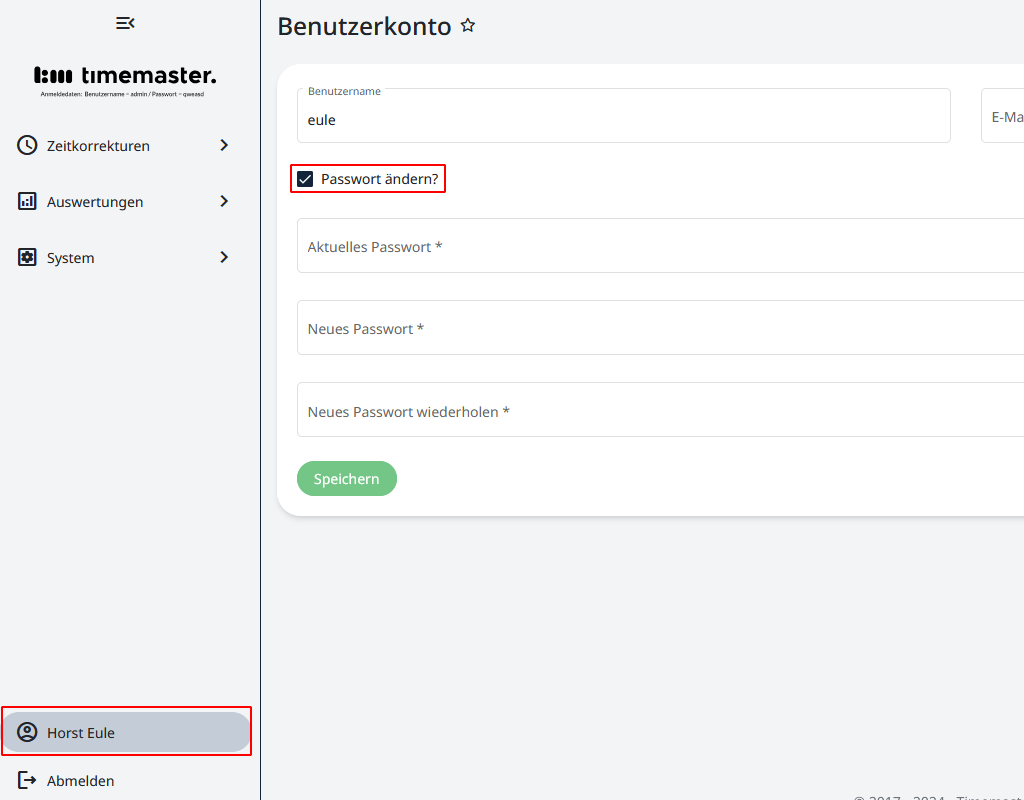
Sofern bei der Login-Erstellung durch den Sachbearbeiter ein “Ausroll-Passwort” verwendet wurde, kann der Mitarbeiter nach Klick auf den eigenen Namen das Passwort selbstständig anpassen.
Sie können nicht gleichzeitig Cloud- und On-Premise-Produkte im Warenkorb haben.